آموزش متاتریدر 5 از صفر: نصب، محیط برنامه، باز کردن معامله و نسخه موبایل
 صادق موسوی
پاسخ کوتاه
متاتریدر 5 پلتفرم معاملاتی رایگان شرکت MetaQuotes است که در سال 2010 عرضه شد و برای ویندوز، مک، اندروید، iOS و تحت وب در دسترس است. چهار بخش اصلی آن دیدهبان بازار (Ctrl+M)، ناوبر (Ctrl+N)، پنجره نمودار و جعبهابزار (Ctrl+T) هستند. برای باز کردن معامله کلید F9 را بزنید، حجم، حد ضرر و حد سود را وارد کنید و Buy by Market یا Sell by Market را انتخاب کنید. متاتریدر 5 نسبت به نسخه 4، 21 تایمفریم، 6 نوع سفارش شرطی، تقویم اقتصادی داخلی و تستر استراتژی قویتری دارد.
متاتریدر 5 (MetaTrader 5) پرکاربردترین پلتفرم معاملاتی فارکس، طلا، شاخصها و CFDهاست که شرکت MetaQuotes در سال 2010 عرضه کرد. این نرمافزار رایگان است و از طریق بروکر به حساب معاملاتی شما وصل میشود؛ با آن میتوانید نمودار قیمت را تحلیل کنید، معامله باز و بسته کنید، حد ضرر و حد سود بگذارید و تاریخچه معاملات را ببینید. متاتریدر 5 برای ویندوز، مک، اندروید، iOS و بهصورت تحت وب در دسترس است.
آموزش ویدیویی همین موضوع: اگر آموزش تصویری را ترجیح میدهید، جلسه 16 دوره رایگان آموزش فارکس و ترید: آموزش متاتریدر با کامپیوتر را ببینید.
در این آموزش متاتریدر 5 از نصب تا اولین معامله را قدمبهقدم توضیح میدهیم: بخشهای اصلی محیط برنامه، اضافه کردن نماد، تنظیم نمودار، باز کردن معامله و سفارش شرطی، کار با نسخه موبایل و تفاوت متاتریدر 4 و 5.
برای اینکه مطالب این مقاله را در کنار مبانی دیگر یاد بگیرید، آموزش ترید را در دوره رایگان صفر تا صد فارکس موسوی آکادمی جلسهبهجلسه دنبال کنید.
دانلود و نصب متاتریدر 5
- ویندوز: نسخه ویندوز را معمولاً از سایت یا پنل کاربری بروکر خود دانلود کنید. نسخه بروکر از قبل سرورهای همان بروکر را دارد و اتصال را سادهتر میکند.
- اندروید و iOS: اپلیکیشن MetaTrader 5 را از فروشگاه برنامه نصب کنید و در بخش تنظیمات، بروکر خود را جستوجو کنید.
- تحت وب: بسیاری از بروکرها نسخه وب ترمینال (MT5 WebTerminal) را ارائه میدهند که بدون نصب در مرورگر اجرا میشود.
پس از نصب، با لاگین، رمز و نام سرور که بروکر داده است، از مسیر File ← Login to Trade Account وارد حساب شوید. اگر هنوز حساب ندارید، اول یک حساب دمو باز کنید.
آشنایی با محیط متاتریدر 5
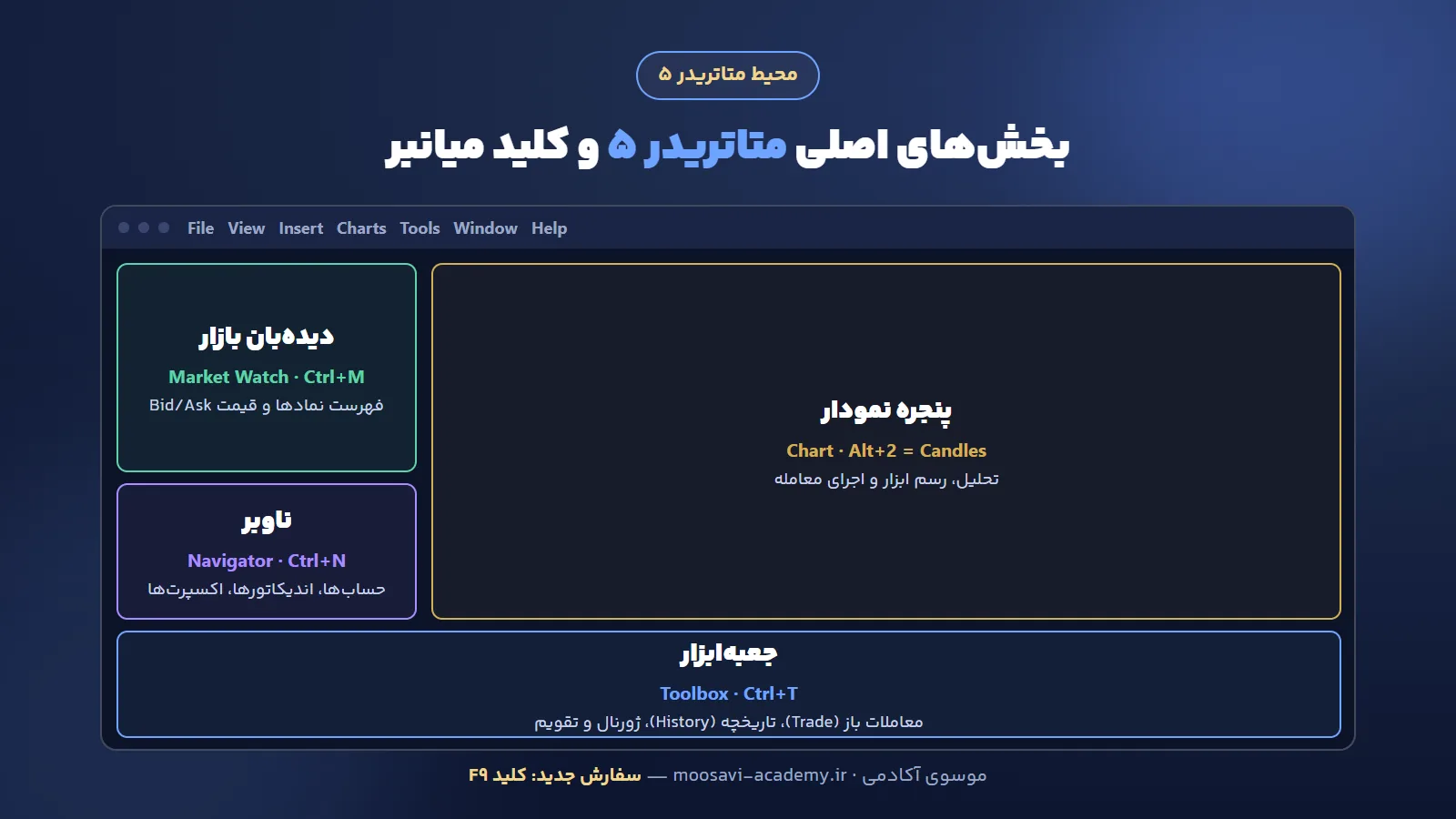
- دیدهبان بازار (Market Watch) - کلید Ctrl+M: فهرست نمادها با قیمت Bid و Ask. برای اضافه کردن نماد، در این پنجره راستکلیک کرده و Symbols را بزنید یا نام نماد را در کادر جستوجو تایپ کنید.
- ناوبر (Navigator) - کلید Ctrl+N: حسابها، اندیکاتورها، اکسپرتها و اسکریپتها.
- پنجره نمودار (Chart): محل تحلیل و رسم ابزارها. برای باز کردن نمودار جدید، نماد را از دیدهبان بازار به داخل صفحه بکشید.
- جعبهابزار (Toolbox) - کلید Ctrl+T: تب Trade معاملات باز و وضعیت حساب، تب History تاریخچه معاملات و تب Journal گزارش رویدادها را نشان میدهد. پنج عدد مهم حساب را در مقاله مارجین و مارجین کال توضیح دادهایم.
آموزش رایگان موسوی آکادمی: اگر میخواهید کار با متاتریدر و اجرای معامله را اصولی، قدمبهقدم و روی چارت واقعی یاد بگیرید، دو دوره ما کاملاً رایگان هستند: دوره جامع صفر تا صد فارکس برای شروع از پایه و دوره تخصصی اسمارت مانی برای سطح پیشرفته. بدون هیچ هزینهای و از طریق کانال تلگرام موسوی آکادمی.
دوره رایگان صفر تا صد فارکس دوره رایگان اسمارت مانیتنظیم نمودار در متاتریدر 5
- نوع نمودار: Alt+1 نمودار میلهای، Alt+2 نمودار شمعی (کندل استیک) و Alt+3 نمودار خطی.
- تایمفریم: از نوار ابزار M1 تا MN را انتخاب کنید. متاتریدر 5 در مجموع 21 تایمفریم دارد که با راستکلیک روی نوار تایمفریم قابل اضافه شدن است.
- نمایش خط Ask: با F8 وارد تنظیمات نمودار شوید و در تب Show گزینه Show Ask line را فعال کنید تا اثر اسپرد را ببینید.
- اضافه کردن اندیکاتور: از منوی Insert ← Indicators، مثلاً RSI یا میانگین متحرک.
- ذخیره قالب: با راستکلیک روی نمودار ← Templates ← Save Template تنظیمات را ذخیره کنید.
باز کردن اولین معامله در متاتریدر 5
- کلید F9 را بزنید یا روی نماد در دیدهبان بازار دوبار کلیک کنید تا پنجره New Order باز شود.
- در کادر Volume حجم را به لات وارد کنید. حجم را از قبل با ماشینحساب ریسک محاسبه کنید.
- در کادرهای Stop Loss و Take Profit قیمت حد ضرر و حد سود را وارد کنید. مقاله استاپ لاس و تیک پروفیت را ببینید.
- در حالت Market Execution روی Buy by Market یا Sell by Market کلیک کنید.
- معامله در تب Trade جعبهابزار ظاهر میشود. برای بستن، روی علامت ضربدر کنار آن کلیک کنید.
برای سفارش شرطی، در همان پنجره نوع سفارش را Pending Order بگذارید و Buy Limit، Sell Limit، Buy Stop، Sell Stop یا انواع Stop Limit را انتخاب کنید. تفاوت این سفارشها را در مقاله انواع سفارش در فارکس توضیح دادهایم.
معامله سریع با One Click Trading
با Alt+T یا راستکلیک روی نمودار و فعال کردن One Click Trading، پنل خرید و فروش سریع روی نمودار ظاهر میشود. این قابلیت برای اسکالپرها مفید است، اما خطای کلیک ناخواسته را هم بالا میبرد؛ تازهکارها بهتر است از پنجره F9 استفاده کنند.
کار با متاتریدر 5 در گوشی
- Quotes: فهرست نمادها؛ با + نماد اضافه کنید.
- Chart: نمودار؛ با لمس طولانی، منوی ابزارها و تایمفریمها باز میشود.
- Trade: معاملات باز، موجودی و مارجین.
- History: تاریخچه معاملات.
برای ویرایش حد ضرر یک معامله باز در موبایل، در تب Trade روی معامله لمس طولانی کنید و Modify را بزنید.
تفاوت متاتریدر 4 و متاتریدر 5
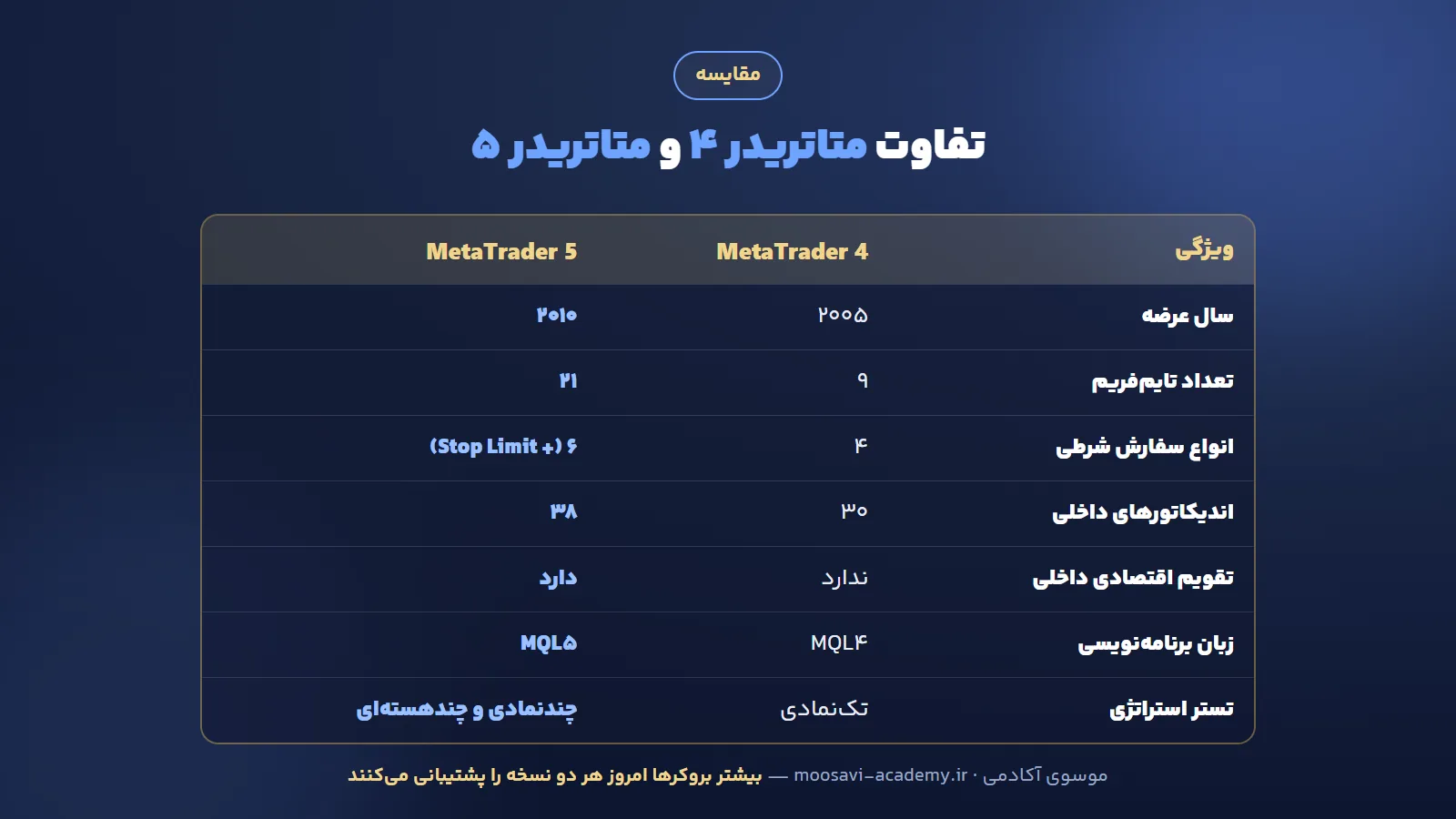
متاتریدر 5 تایمفریمهای بیشتر، انواع سفارش بیشتر، تقویم اقتصادی داخلی و تستر استراتژی قویتری دارد. اکسپرتها و اندیکاتورهای نوشتهشده برای متاتریدر 4 (MQL4) مستقیماً روی متاتریدر 5 اجرا نمیشوند. اگر تازه شروع میکنید، متاتریدر 5 انتخاب بهتری است.
5 اشتباه رایج تازهکارها در متاتریدر
- وارد کردن حجم 1 بهجای 0.01 و باز کردن معاملهای صد برابر بزرگتر.
- باز کردن معامله بدون حد ضرر.
- اشتباه گرفتن Buy Limit با Buy Stop.
- بیتوجهی به اینکه نمودار قیمت Bid را نشان میدهد.
- ورود به سرور اشتباه (دمو بهجای واقعی یا برعکس).
کار با متاتریدر را عملی یاد بگیرید
در دوره رایگان صفر تا صد فارکس، کار با پلتفرم معاملاتی و اجرای معامله روی چارت واقعی آموزش داده میشود. برای افتتاح حساب در بروکر پیشنهادی موسوی آکادمی هم صفحه معرفی بروکر STB را ببینید (موسوی آکادمی IB این بروکر است).
دوره رایگان فارکس معرفی بروکر STBجمعبندی
متاتریدر 5 پلتفرم رایگان و استاندارد معامله در فارکس و طلاست. با چهار بخش اصلی آن (دیدهبان بازار، ناوبر، نمودار و جعبهابزار) آشنا شوید، نمودار شمعی و خط Ask را فعال کنید و هر معامله را با پنجره F9، حجم محاسبهشده و حد ضرر مشخص باز کنید. قبل از حساب واقعی، همه این مراحل را روی حساب دمو تمرین کنید.
هشدار ریسک: معامله در بازارهای مالی با ریسک از دست دادن سرمایه همراه است. متاتریدر فقط ابزار اجراست و نتیجه معاملات را تضمین نمیکند.
یادگیری را رایگان ادامه بده


سؤالات متداول
متاتریدر 5 چیست؟
متاتریدر 5 پلتفرم معاملاتی رایگان شرکت MetaQuotes است که از طریق بروکر به حساب شما وصل میشود و برای تحلیل نمودار، باز و بسته کردن معامله و مدیریت حساب در فارکس، طلا و شاخصها استفاده میشود.
متاتریدر 5 را از کجا دانلود کنیم؟
نسخه ویندوز را معمولاً از سایت یا پنل کاربری بروکر خود دانلود کنید. نسخه اندروید و iOS از فروشگاه برنامه نصب میشود و بسیاری از بروکرها نسخه تحت وب هم ارائه میدهند.
چطور در متاتریدر 5 معامله باز کنیم؟
کلید F9 را بزنید، حجم را در کادر Volume وارد کنید، قیمت حد ضرر و حد سود را بنویسید و روی Buy by Market یا Sell by Market کلیک کنید. معامله باز در تب Trade جعبهابزار نمایش داده میشود.
تفاوت متاتریدر 4 و 5 چیست؟
متاتریدر 5 دارای 21 تایمفریم در برابر 9، شش نوع سفارش شرطی در برابر چهار، 38 اندیکاتور داخلی در برابر 30، تقویم اقتصادی داخلی و تستر استراتژی چندنمادی است. اکسپرتهای MQL4 روی متاتریدر 5 اجرا نمیشوند.
آیا متاتریدر 5 نسخه تحت وب دارد؟
بله. بسیاری از بروکرها وب ترمینال متاتریدر 5 را ارائه میدهند که بدون نصب در مرورگر اجرا میشود، هرچند امکانات آن نسبت به نسخه ویندوز محدودتر است.